
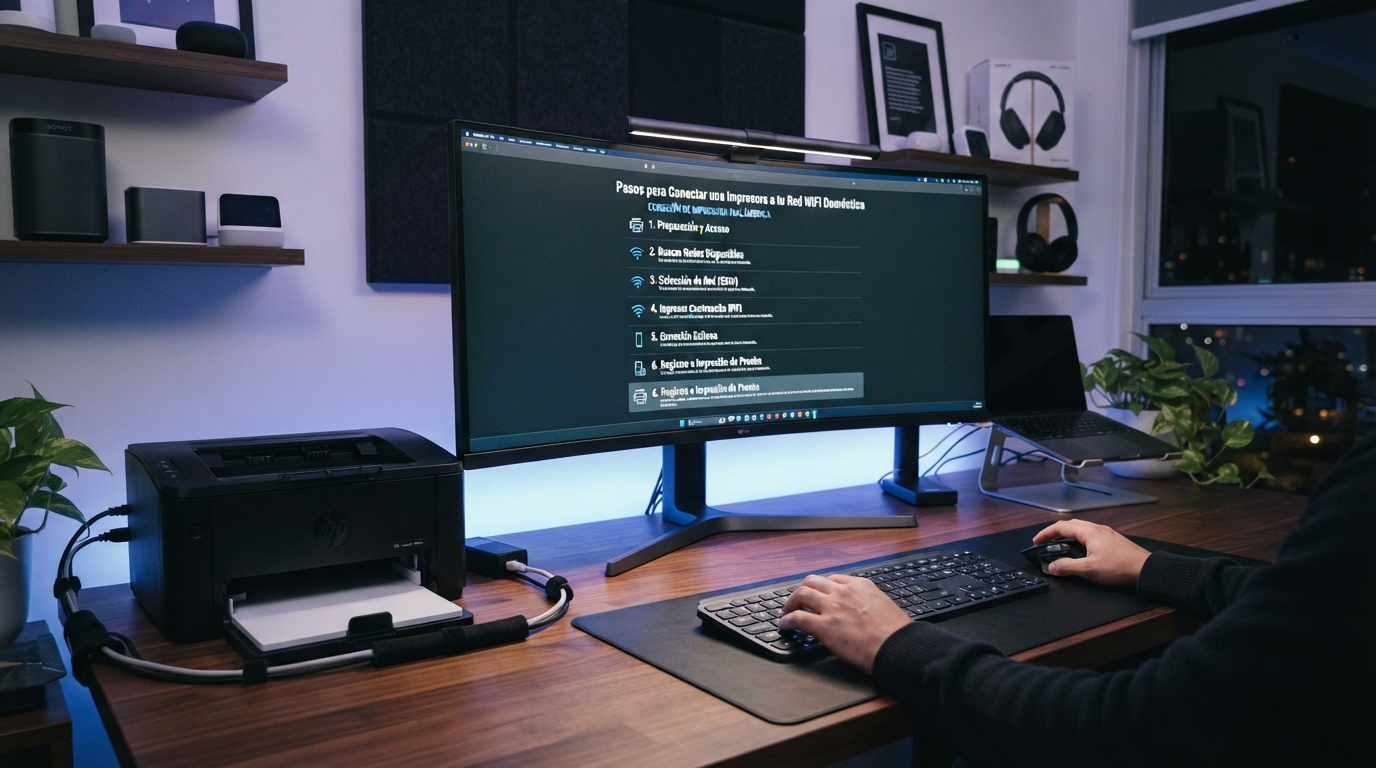
Imprimir sin cables desde cualquier habitación de la casa es una de las comodidades que muchas personas dan por hecho hasta que intentan configurarla por primera vez. Aunque la mayoría de las impresoras modernas son compatibles con WiFi, el proceso de conexión puede variar según la marca y, en ocasiones, generar más de un dolor de cabeza. Esta guía reúne el procedimiento general junto con las soluciones a los problemas más habituales.
Requisitos previos
Antes de comenzar, asegúrate de tener lo siguiente:
- Una impresora compatible con WiFi (revisa la caja o el manual si tienes dudas).
- El nombre y la contraseña de tu red inalámbrica.
- La impresora encendida y colocada dentro del rango de cobertura del router.
- El computador o celular desde el que instalarás los controladores, conectado a la misma red WiFi.
Método 1: Conexión desde el panel de la impresora
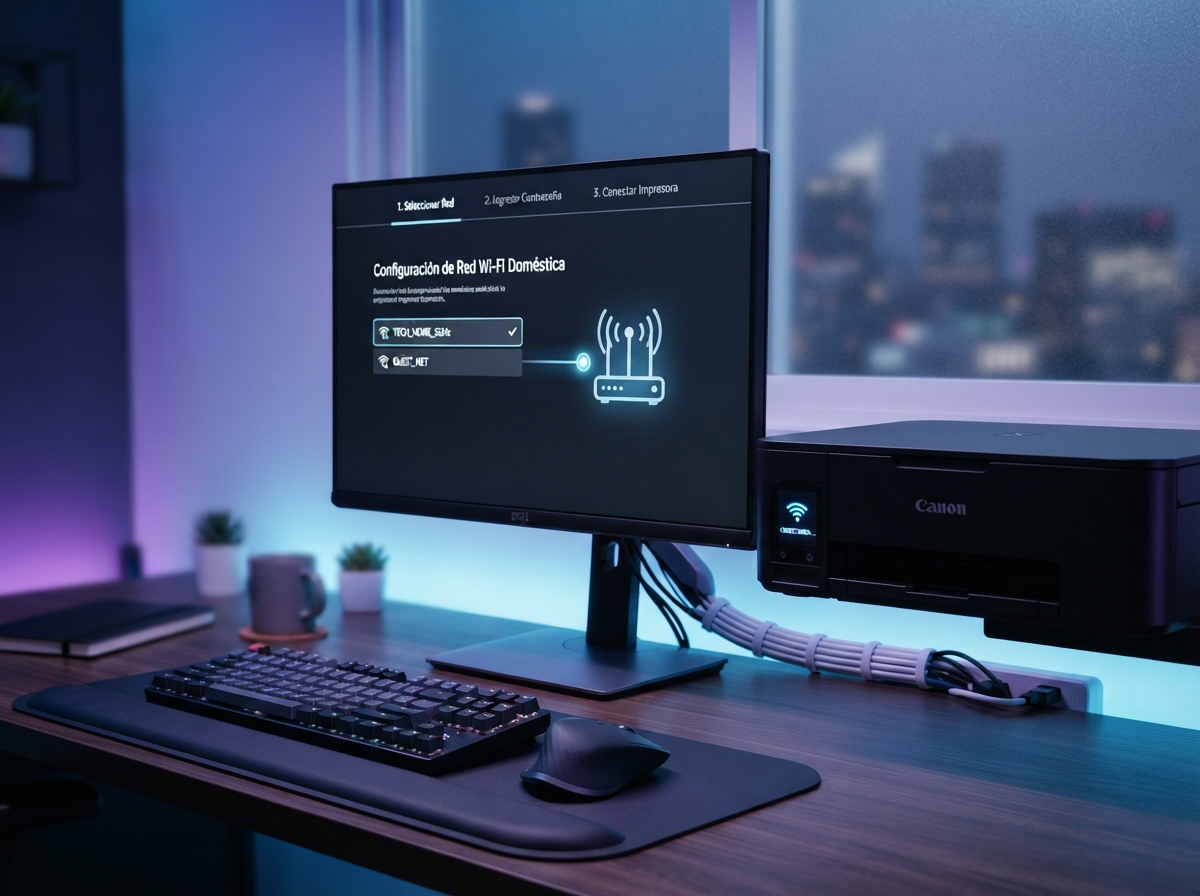
La mayoría de las impresoras con pantalla incorporada permiten configurar el WiFi directamente desde sus propios botones:
- En el panel de la impresora, busca el menú de configuración, identificado normalmente con un ícono de engranaje.
- Selecciona la opción de «Red» o «Configuración inalámbrica».
- Elige «Configuración WiFi» y luego busca tu red entre las señales detectadas.
- Introduce la contraseña utilizando el teclado táctil o los botones direccionales, según el modelo.
- Confirma la conexión y espera a que aparezca el mensaje de «Conectado» en la pantalla.
Método 2: Conexión mediante WPS
Si tu router e impresora son compatibles con WPS, este método resulta aún más rápido:
- En la impresora, selecciona la opción «Conexión WPS» dentro del menú de red.
- Presiona el botón WPS físico en el router dentro de los siguientes dos minutos.
- La impresora se conectará automáticamente sin necesidad de escribir ninguna contraseña.
Método 3: Instalación desde el computador
Si prefieres hacerlo desde tu computador con Windows o Mac, el proceso es distinto pero igual de sencillo:
- Descarga el software oficial de la impresora desde el sitio web del fabricante, ingresando el modelo exacto del equipo.
- Ejecuta el instalador y selecciona la opción de «Configuración inalámbrica» cuando el asistente lo solicite.
- Sigue las instrucciones en pantalla, que generalmente incluyen conectar la impresora a la red mediante un cable USB temporal durante la configuración inicial.
- Una vez completada la instalación, podrás desconectar el cable USB y la impresora seguirá funcionando por WiFi.
Conectar la impresora desde el celular
Tanto Android como iOS permiten imprimir directamente desde el celular una vez que la impresora está en la misma red WiFi:
- En dispositivos Android, la mayoría de las apps incluyen la opción de imprimir dentro del menú de compartir, detectando automáticamente impresoras cercanas.
- En iPhone o iPad, la función AirPrint permite imprimir sin instalar ningún software adicional, siempre que la impresora sea compatible.
- Si tu impresora no aparece automáticamente, revisa que el celular y la impresora estén conectados exactamente a la misma red, y no a una red de invitados separada.
Problemas comunes y cómo resolverlos
La impresora no aparece en la lista de redes disponibles
Verifica que la impresora esté encendida y lo suficientemente cerca del router. Algunas impresoras dejan de mostrar redes disponibles si llevan mucho tiempo encendidas sin reiniciarse; apágala, espera diez segundos y vuelve a encenderla.
Se conecta pero no imprime
Esto suele deberse a controladores desactualizados en el computador. Reinstalar el software más reciente del fabricante generalmente resuelve el problema.
La conexión se pierde con frecuencia
Puede deberse a que la impresora está demasiado lejos del router o a interferencias de otros equipos electrónicos. Acercarla o usar un repetidor de señal suele mejorar la estabilidad.
El computador no encuentra la impresora en red
Confirma que ambos dispositivos estén en la misma red, especialmente si tu router tiene activada una red de invitados separada de la principal.
Consejos adicionales
- Asigna una IP fija a la impresora desde el panel del router para evitar que pierda la conexión al reiniciarse.
- Mantén actualizado el firmware de la impresora, ya que algunas actualizaciones corrigen fallos de conectividad.
- Si compartes la impresora entre varios dispositivos, considera colocarla en un lugar central de la casa para mejorar la señal en todas direcciones.
Diferencias entre impresoras láser y de tinta al conectarlas por WiFi
Aunque el proceso general de conexión inalámbrica es prácticamente idéntico entre ambos tipos de impresora, existen pequeñas diferencias que conviene conocer:
- Impresoras de tinta: suelen incluir pantallas táctiles más completas, lo que facilita escribir la contraseña del WiFi directamente desde el equipo sin depender del computador.
- Impresoras láser de oficina en casa: algunas requieren configurarse primero mediante cable USB antes de habilitar la opción inalámbrica, especialmente en modelos orientados a un uso más profesional.
- Impresoras multifuncionales: al combinar escáner y impresora, suelen tener menús de red algo más extensos, con opciones adicionales como escaneo directo a una carpeta compartida en la red.
Cómo compartir una impresora WiFi entre varios computadores
Una de las grandes ventajas de una impresora conectada por WiFi es que no necesitas repetir la instalación completa en cada computador de la casa. Los pasos generales son los siguientes:
- Asegúrate de que la impresora ya esté correctamente conectada a la red WiFi, siguiendo cualquiera de los métodos explicados anteriormente.
- En cada computador adicional, entra a la configuración de impresoras del sistema operativo y selecciona «Agregar impresora».
- Busca la impresora dentro de las opciones de red disponibles; en la mayoría de los casos aparecerá automáticamente si está en la misma red WiFi.
- Instala los controladores correspondientes si el sistema lo solicita, y realiza una impresión de prueba para confirmar que todo funciona correctamente.
De esta manera, toda la familia o el equipo de trabajo en casa puede imprimir desde sus propios dispositivos sin necesidad de instalar cables adicionales ni mover la impresora de lugar.
Impresión desde servicios en la nube
Muchos fabricantes ofrecen hoy la posibilidad de imprimir documentos directamente desde servicios en la nube, sin necesidad de que el dispositivo desde el que envías la orden esté siquiera en la misma red WiFi que la impresora. Esto se logra registrando la impresora en la cuenta del fabricante y asociándola a un correo electrónico específico; a partir de ese momento, puedes enviar documentos a imprimir desde cualquier lugar, y la impresora los recibirá apenas tenga conexión a internet. Es una función especialmente útil para quienes necesitan imprimir documentos mientras están fuera de casa.
Conclusión
Conectar una impresora al WiFi doméstico es, en la mayoría de los casos, un proceso rápido si sigues el método adecuado según tu modelo de equipo. Ya sea desde el propio panel de la impresora, mediante WPS o instalando el software desde el computador, en pocos minutos podrás imprimir desde cualquier habitación de la casa sin depender de cables.

Hola soy Esfrain Orlando Perez Abreu, graduado universitario con varios títulos, con más de 7 años de experiencia y apasionado por la tecnología, las redes y la innovación digital. Aquí en TecnoRedes comparto guías, consejos y novedades sobre internet, dispositivos, seguridad y herramientas tecnológicas, con un enfoque práctico y fácil de entender para todo tipo de usuarios. Actualmente trabajando para varias empresas en mi país, como consultor personal.