
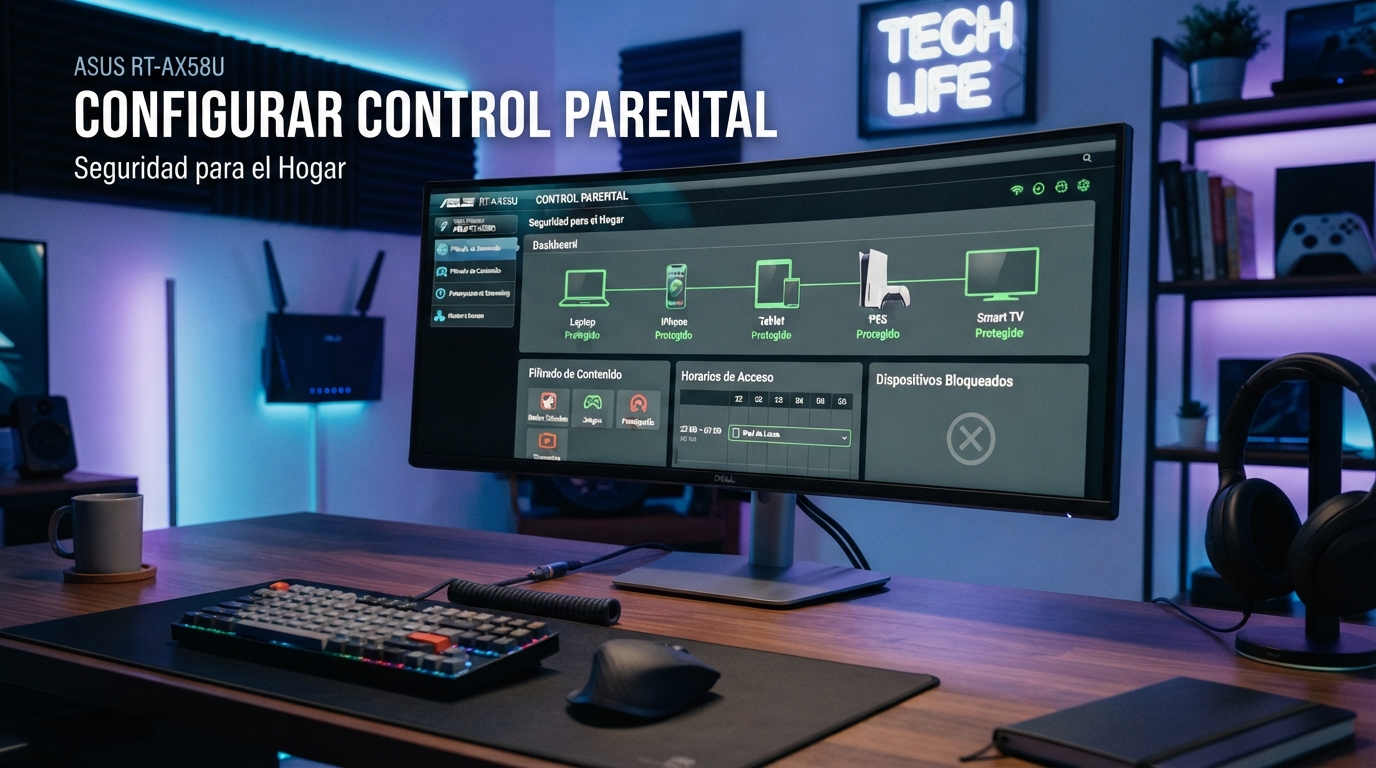
Por qué configurar el control parental desde el router
Existen aplicaciones de control parental instalables en cada dispositivo, pero tienen una limitación evidente: solo funcionan en el equipo donde se instalan. Configurar el control parental directamente desde el router tiene una ventaja clara: las reglas se aplican a nivel de red, así que cubren automáticamente cualquier dispositivo que se conecte, sin importar si es una tablet, un celular o una consola de videojuegos.
A continuación te mostramos cómo activar esta función, qué opciones suelen estar disponibles y algunos consejos prácticos para sacarle el máximo provecho.
Accediendo al panel del router
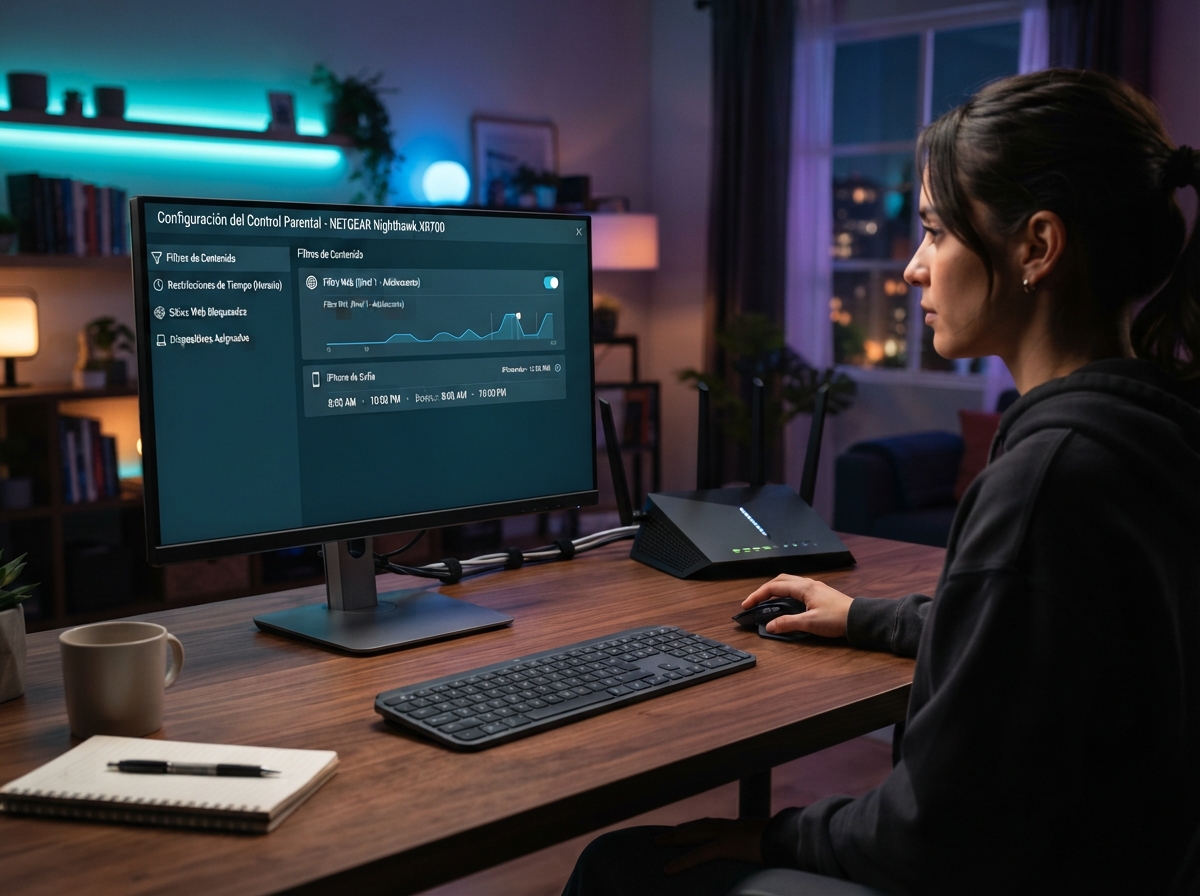
Como en la mayoría de las configuraciones avanzadas, el primer paso es entrar al panel de administración de tu router:
- Abre un navegador web en cualquier dispositivo conectado a tu red.
- Escribe la dirección IP del router en la barra de direcciones (comúnmente 192.168.1.1 o 192.168.0.1).
- Ingresa el usuario y la contraseña de administración. Si nunca los cambiaste, suelen venir impresos en una etiqueta pegada al propio router.
Ubicando la sección de control parental
El nombre exacto varía según la marca del router, pero generalmente se encuentra bajo alguna de estas etiquetas:
- Control Parental
- Parental Controls
- Gestión de dispositivos / Device Management
- Perfiles familiares
Dentro de esta sección, normalmente encontrarás una lista de todos los dispositivos conectados a la red, identificados por su nombre o dirección física (MAC).
Opciones habituales de configuración
1. Restricción de horarios
Permite establecer franjas horarias en las que un dispositivo específico tendrá acceso a internet. Por ejemplo, puedes limitar la conexión de la tablet de los niños solo entre las 4:00 p.m. y las 8:00 p.m. entre semana.
2. Pausa de internet inmediata
Muchos routers actuales incluyen un botón de «pausa» que corta al instante el acceso a internet de un dispositivo seleccionado, útil por ejemplo a la hora de la cena o durante las tareas escolares.
3. Filtrado de contenido
Algunos equipos permiten bloquear categorías generales de sitios web, aunque esta función suele ser más básica que la de aplicaciones especializadas de terceros.
4. Límite de tiempo diario
En lugar de fijar un horario específico, esta opción establece una cantidad máxima de horas de conexión al día para un dispositivo determinado.
Pasos generales para crear una regla de control parental
- Entra a la sección de control parental del panel del router.
- Selecciona el dispositivo o perfil al que quieres aplicar la regla.
- Elige el tipo de restricción: horario, pausa manual o límite de tiempo.
- Configura los días y horas específicas si aplica.
- Guarda los cambios y verifica que se reflejen correctamente probando la conexión del dispositivo seleccionado.
Usando la aplicación móvil del router
La mayoría de los routers modernos vienen acompañados de una aplicación móvil que simplifica mucho este proceso, evitando tener que entrar al panel web desde un navegador. Desde la app suele ser posible:
- Ver en tiempo real qué dispositivos están conectados.
- Pausar internet con un solo toque desde el celular.
- Recibir notificaciones cuando un nuevo dispositivo se conecta a la red.
- Crear perfiles familiares agrupando varios dispositivos bajo un mismo nombre, como «Habitación de los niños».
Consejos para una configuración más efectiva
Para que el control parental funcione realmente bien en el día a día, ten en cuenta lo siguiente:
- Identifica correctamente cada dispositivo en la lista del router; muchos aparecen con nombres genéricos que conviene renombrar para reconocerlos fácilmente.
- Combina las reglas del router con la configuración de contenido propia de cada aplicación o plataforma de streaming, ya que ofrecen un nivel adicional de personalización.
- Revisa periódicamente la lista de dispositivos conectados, ya que los equipos nuevos requieren que se les asigne una regla de forma manual.
- Explica a los demás miembros de la familia cómo funcionan los horarios establecidos, para evitar confusiones cuando internet se pause automáticamente.
Qué hacer si tu router no tiene control parental integrado
Si tu equipo es un modelo básico sin esta función, existen alternativas igualmente prácticas:
- Actualizar el firmware del router, ya que algunas marcas agregan funciones de control parental mediante actualizaciones de software.
- Considerar la compra de un router de gama media con estas funciones incluidas de fábrica.
- Utilizar servicios de DNS familiar, que permiten filtrar cierto tipo de contenido a nivel de toda la red sin depender directamente del router.
Organizando perfiles por miembro de la familia
Muchos routers actuales van más allá de aplicar reglas dispositivo por dispositivo y permiten crear perfiles familiares, agrupando varios equipos bajo un mismo nombre. Esto resulta especialmente cómodo cuando un mismo niño o adolescente usa más de un dispositivo, como una tablet y un celular.
- Crea un perfil con el nombre del miembro de la familia correspondiente.
- Agrupa dentro de ese perfil todos los dispositivos que le pertenecen.
- Aplica las reglas de horario o límite de tiempo una sola vez al perfil, en lugar de configurarlas por separado en cada dispositivo.
- Ajusta los perfiles conforme cambien las rutinas familiares, por ejemplo durante las vacaciones escolares.
Esta organización por perfiles ahorra bastante tiempo a largo plazo, ya que evita tener que repetir la misma configuración en cada dispositivo nuevo que se agregue a la red.
Diferencias entre el control parental del router y el de las plataformas
Es común preguntarse si realmente vale la pena configurar el control parental en el router si las plataformas de streaming o los propios dispositivos ya ofrecen funciones similares. La respuesta está en el alcance de cada una:
| Nivel de control | Alcance |
|---|---|
| Control parental del router | Aplica a nivel de red, cubre todos los dispositivos conectados sin excepción |
| Control parental de una plataforma o app | Aplica solo dentro de esa aplicación específica, en el dispositivo donde está instalada |
Lo ideal es combinar ambos niveles: el del router para gestionar horarios generales de conexión, y el de cada plataforma para ajustar el tipo de contenido específico que se puede consultar dentro de ella.
Involucrando a los más jóvenes en el proceso
Un aspecto que suele pasarse por alto es explicar a los propios niños o adolescentes cómo funcionan las reglas configuradas, en lugar de aplicarlas de forma silenciosa. Cuando entienden que el internet se pausará automáticamente a cierta hora o que hay un límite diario establecido, la transición suele ser mucho más llevadera que cuando la conexión simplemente se corta sin previo aviso. Algunos routers incluso permiten programar una notificación previa, avisando unos minutos antes de que el tiempo de conexión esté por finalizar.
Conclusión
Configurar el control parental desde el router es una forma práctica y centralizada de organizar el uso de internet en casa, sin necesidad de instalar aplicaciones adicionales en cada dispositivo. Con unos minutos de configuración puedes establecer horarios, pausar la conexión cuando lo necesites y mantener un mejor orden digital dentro del hogar, adaptando las reglas a las necesidades de cada miembro de la familia.

Hola soy Esfrain Orlando Perez Abreu, graduado universitario con varios títulos, con más de 7 años de experiencia y apasionado por la tecnología, las redes y la innovación digital. Aquí en TecnoRedes comparto guías, consejos y novedades sobre internet, dispositivos, seguridad y herramientas tecnológicas, con un enfoque práctico y fácil de entender para todo tipo de usuarios. Actualmente trabajando para varias empresas en mi país, como consultor personal.