
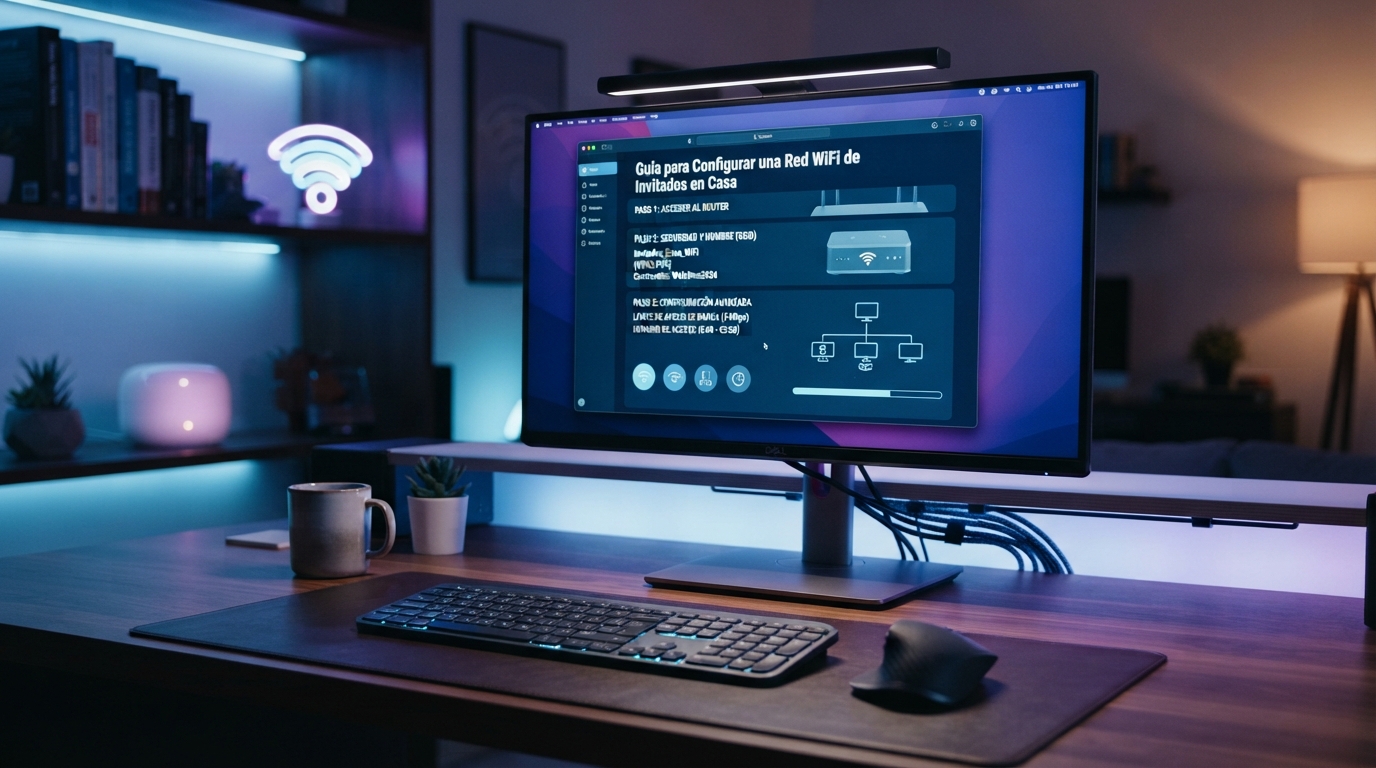
Cuando llegan visitas a casa, es normal que pidan la contraseña del WiFi. El problema es que, al compartirla, también les das acceso a tu red principal, donde suelen estar conectados tu computadora, tu impresora, tus cámaras o dispositivos domésticos inteligentes. La solución a esto se llama red de invitados, una función que ofrecen la mayoría de los routers modernos y que permite compartir internet sin comprometer el resto de tu red doméstica.
En esta guía te explicamos qué es exactamente una red de invitados, por qué conviene usarla y cómo activarla paso a paso en tu router.
¿Qué es una red WiFi de invitados?
Se trata de una segunda red inalámbrica, completamente separada de tu red principal, que el propio router crea de forma independiente. Los dispositivos conectados a esta red pueden navegar por internet con normalidad, pero no tienen visibilidad ni acceso a los equipos conectados a tu red habitual.
Esto significa que un visitante conectado a la red de invitados no podrá ver tu impresora en red, tus carpetas compartidas ni ningún otro dispositivo doméstico, aunque sí podrá usar internet sin restricciones.
Ventajas de tener una red separada para visitas
- Mantienes tu red principal más ordenada y con menos dispositivos desconocidos conectados.
- Puedes cambiar la contraseña de la red de invitados con frecuencia sin afectar tus propios dispositivos.
- Reduces la posibilidad de que un dispositivo externo interfiera con el funcionamiento de tus equipos domésticos.
- Es ideal para negocios pequeños, alquileres temporales o espacios donde circulan muchas personas distintas.
Cómo activar la red de invitados paso a paso
Aunque cada fabricante organiza su menú de forma distinta, el proceso general es prácticamente el mismo en todos los routers modernos:
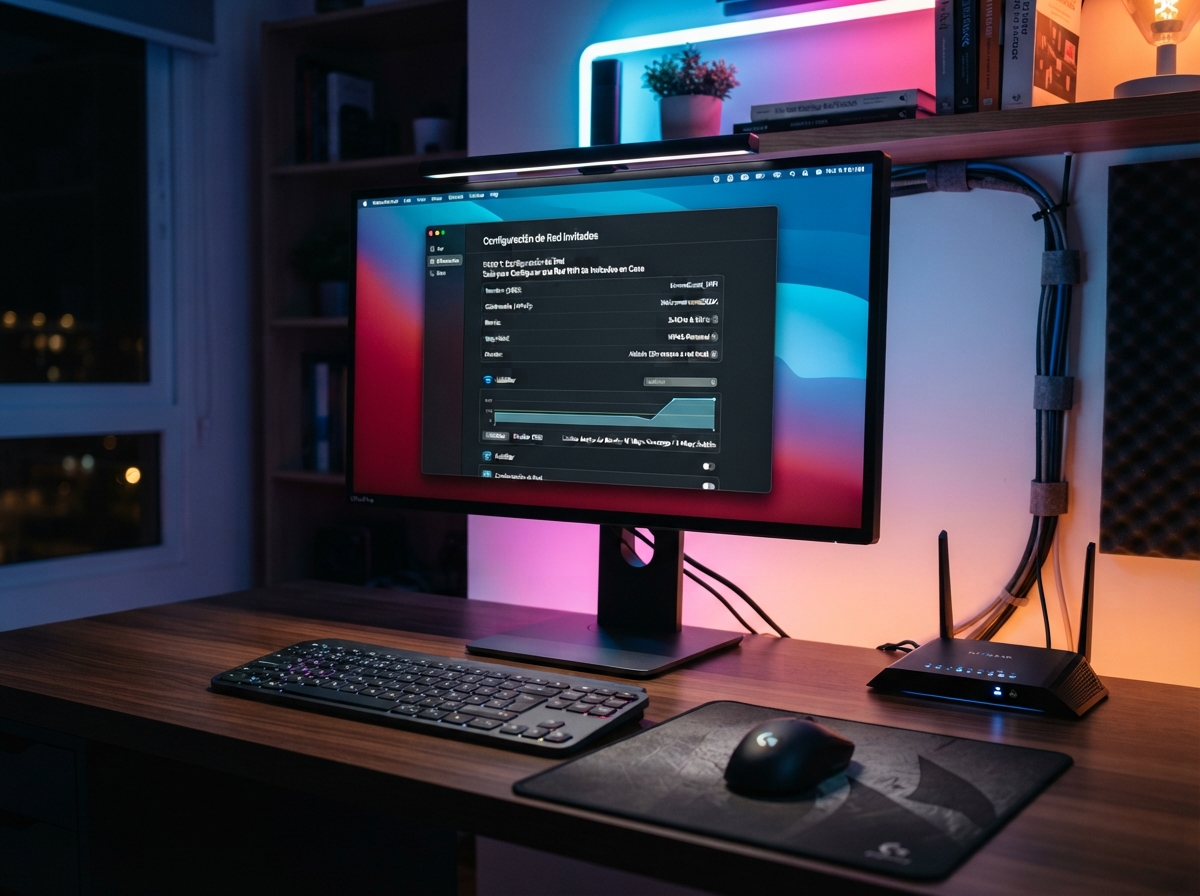
- Abre un navegador y accede al panel de administración del router, normalmente escribiendo una dirección como 192.168.1.1 o 192.168.0.1 en la barra de direcciones.
- Inicia sesión con el usuario y contraseña del router (no confundir con la contraseña del WiFi).
- Busca la sección llamada «Red de invitados», «Guest Network» o «WiFi para visitas», generalmente dentro del apartado de configuración inalámbrica.
- Activa la opción y asigna un nombre distinto al de tu red principal, por ejemplo «Casa-Invitados».
- Crea una contraseña exclusiva para esta red, diferente a la que usas normalmente.
- Guarda los cambios y espera a que el router aplique la nueva configuración, lo cual puede tomar unos segundos.
Configuraciones adicionales recomendadas
Una vez creada la red, algunos routers permiten ajustar opciones adicionales que conviene revisar:
Límite de ancho de banda
Muchos equipos permiten limitar la velocidad máxima que puede usar la red de invitados, lo cual resulta útil si no quieres que consuma todo el ancho de banda disponible mientras tú trabajas o ves contenido en streaming.
Tiempo de expiración de la contraseña
Algunos routers más recientes permiten programar que la contraseña de invitados cambie automáticamente cada cierto tiempo, una opción cómoda si recibes visitas con frecuencia y prefieres no estar cambiándola manualmente.
Aislamiento de dispositivos
Esta función, cuando está disponible, impide que los propios dispositivos conectados a la red de invitados se vean entre sí, lo que suma una capa extra de privacidad entre distintos visitantes.
Errores comunes al configurar la red de invitados
Aunque el proceso es sencillo, hay algunos detalles que suelen generar confusión:
- Olvidar guardar los cambios después de activar la función, lo que hace que la red no aparezca disponible.
- Usar la misma contraseña que la red principal, lo que elimina el propósito de separar ambas redes.
- No reiniciar el router después de aplicar cambios importantes, en los modelos donde esto es necesario.
- Confundir el panel de administración del router con la aplicación móvil del proveedor de internet, que en algunos casos ofrece menos opciones de configuración.
¿Qué hacer si tu router no tiene esta función?
No todos los equipos, especialmente los modelos más antiguos o básicos proporcionados por algunas compañías de internet, incluyen la opción de red de invitados. En estos casos, una alternativa práctica es adquirir un router adicional de bajo costo y conectarlo como punto de acceso secundario exclusivamente para visitas, manteniéndolo separado de la red principal de tu hogar.
Casos prácticos donde la red de invitados marca la diferencia
Más allá de las visitas ocasionales en casa, existen varias situaciones cotidianas donde tener una red separada resulta especialmente útil:
- Reuniones familiares o fiestas: en lugar de repartir la contraseña principal a cada persona, compartes una sola contraseña de invitados que además puedes cambiar después del evento sin afectar tus propios dispositivos.
- Servicio técnico en casa: si un técnico necesita conectar un equipo temporalmente para realizar pruebas, la red de invitados evita que ese dispositivo externo tenga visibilidad sobre tu red doméstica habitual.
- Alquiler temporal de una habitación o espacio: resulta mucho más práctico ofrecer acceso a internet mediante una red separada, manteniendo tus propios equipos completamente aislados.
- Niños o adolescentes con amistades de visita: permite compartir internet sin necesidad de revelar la contraseña principal de la casa cada vez que alguien nuevo llega de visita.
Cómo comprobar que la separación de redes funciona correctamente
Después de configurar la red de invitados, es recomendable hacer una pequeña prueba para confirmar que realmente está aislada de tu red principal:
- Conecta un dispositivo a la red de invitados, por ejemplo un celular adicional o una tablet.
- Intenta acceder desde ese dispositivo a algún recurso compartido de tu red principal, como una impresora en red o una carpeta compartida.
- Si el dispositivo no logra detectar ni acceder a esos recursos, la separación está funcionando correctamente.
- Verifica también que el dispositivo sí tenga acceso normal a internet, para confirmar que la red de invitados cumple su función sin restringir la navegación general.
Esta comprobación toma apenas un par de minutos y te da la tranquilidad de saber que la configuración quedó bien aplicada antes de compartir la contraseña con cualquier visitante.
Compartir el acceso de forma práctica
Una vez configurada la red, muchos routers permiten generar un código QR desde la aplicación oficial, de manera que los visitantes simplemente escaneen el código con la cámara de su celular para conectarse automáticamente, sin necesidad de escribir manualmente el nombre ni la contraseña. Esta opción resulta especialmente cómoda cuando recibes varias visitas al mismo tiempo, como en una reunión familiar, ya que evita tener que dictar la contraseña en voz alta o mostrarla escrita a cada persona por separado.
Conclusión
Configurar una red WiFi de invitados es una de esas mejoras pequeñas que marcan una gran diferencia en el orden y la comodidad de tu conexión doméstica. El proceso no toma más de cinco minutos en la mayoría de los routers modernos y te permite compartir internet con quien lo necesite sin exponer el resto de tus dispositivos conectados. Si aún no la has activado, vale la pena revisar el panel de tu router hoy mismo.

Hola soy Esfrain Orlando Perez Abreu, graduado universitario con varios títulos, con más de 7 años de experiencia y apasionado por la tecnología, las redes y la innovación digital. Aquí en TecnoRedes comparto guías, consejos y novedades sobre internet, dispositivos, seguridad y herramientas tecnológicas, con un enfoque práctico y fácil de entender para todo tipo de usuarios. Actualmente trabajando para varias empresas en mi país, como consultor personal.