
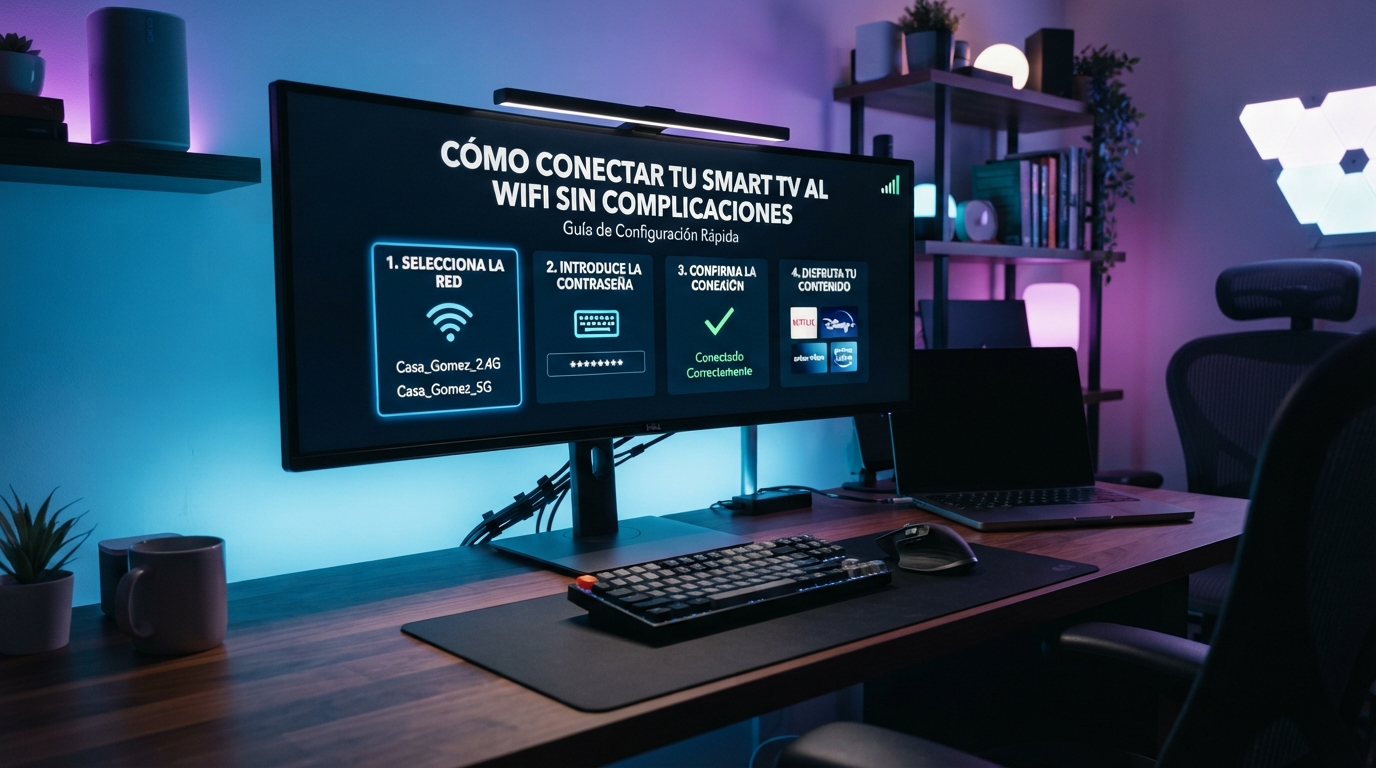
Conectar una Smart TV al WiFi debería ser un proceso sencillo, pero en la práctica muchas personas terminan frustradas por señales que se cortan, contraseñas que no funcionan o televisores que simplemente no detectan la red. Si acabas de comprar un televisor inteligente o si el tuyo lleva tiempo dando problemas para conectarse a internet, esta guía te llevará paso a paso por todo el proceso, desde la configuración inicial hasta la solución de los inconvenientes más frecuentes.
Antes de empezar: qué necesitas tener a mano
Antes de tocar cualquier botón del televisor, conviene preparar algunas cosas para que el proceso sea rápido:
- El nombre de tu red WiFi (también llamado SSID), normalmente visible en una etiqueta del router.
- La contraseña de la red, que suele estar en la misma etiqueta o en el panel de administración del router.
- Verificar que el router esté encendido y funcionando correctamente en otro dispositivo, como el celular.
- Ubicar el televisor a una distancia razonable del router, idealmente sin paredes gruesas de por medio.
Paso 1: Accede al menú de configuración
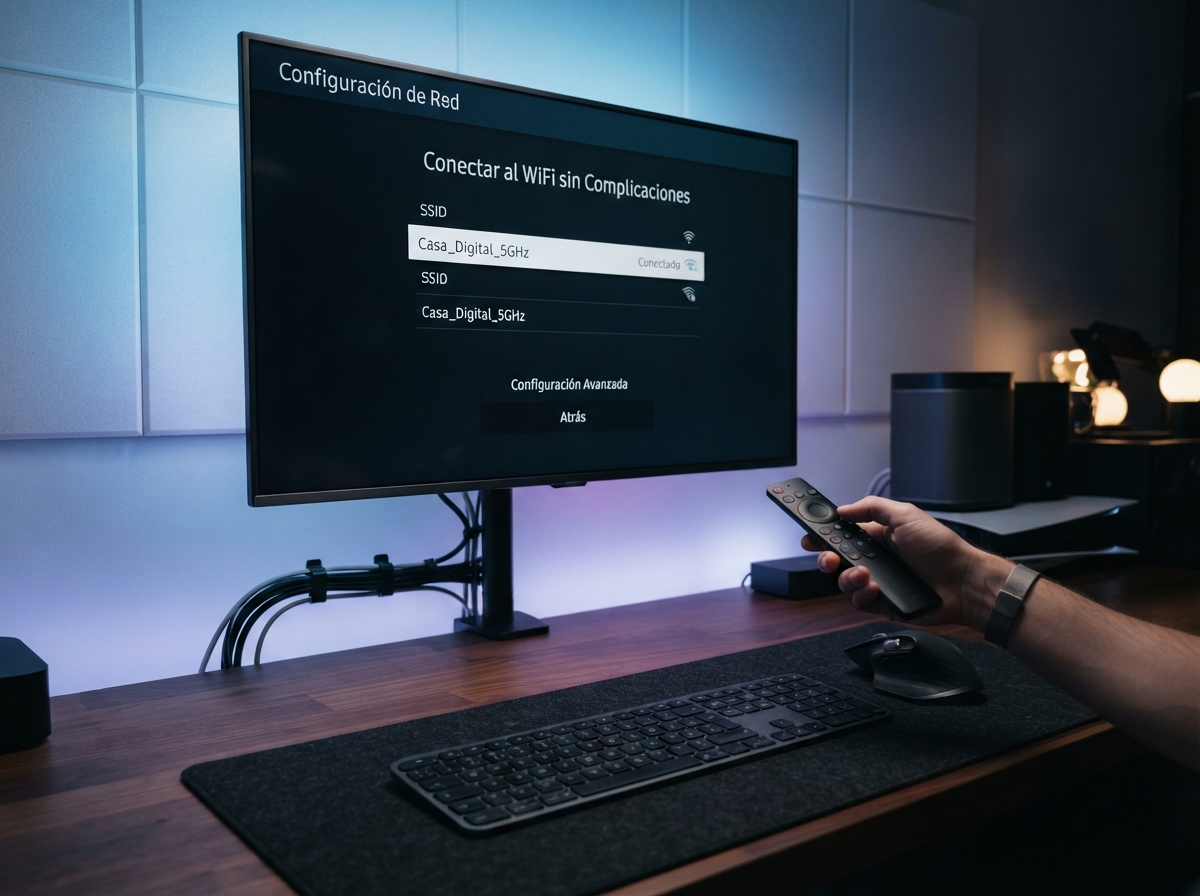
La mayoría de los televisores inteligentes actuales, sin importar la marca, muestran un asistente de configuración la primera vez que se encienden. Si tu TV ya estaba configurado y quieres cambiar de red, deberás ir manualmente al menú. Por lo general se encuentra en:
Configuración > Red > Configuración de red inalámbrica (WiFi)
El nombre exacto puede variar ligeramente según el fabricante, pero la ruta suele ser muy parecida en todos los sistemas operativos de televisores inteligentes.
Paso 2: Selecciona tu red y escribe la contraseña
Una vez dentro del menú de redes, el televisor mostrará una lista con todas las señales WiFi detectadas cerca. Busca el nombre de tu red doméstica y selecciónala con el control remoto. A continuación, aparecerá un teclado en pantalla donde deberás escribir la contraseña.
Un consejo útil: revisa que no haya activada la tecla de mayúsculas si tu contraseña usa letras minúsculas, ya que es el error más común al escribir con el control remoto. Muchos televisores también permiten mostrar la contraseña mientras se escribe, marcando la casilla «Mostrar contraseña», lo cual ayuda a evitar errores de tipeo.
Paso 3: Espera la confirmación de conexión
Después de introducir la contraseña correctamente, el televisor tardará unos segundos en conectarse y validar el acceso a internet. Si todo sale bien, verás un mensaje de «Conectado» o un ícono de WiFi lleno en la esquina de la pantalla. En este punto ya puedes abrir cualquier aplicación de streaming o navegador integrado.
Métodos alternativos de conexión
Si tu red usa WPS (Wi-Fi Protected Setup), muchos routers permiten conectar el televisor sin escribir la contraseña manualmente:
- En el menú de red del TV, selecciona la opción «Conexión por WPS» o «Conexión con botón».
- Presiona el botón físico WPS en el router (normalmente identificado con ese nombre o un ícono de dos flechas).
- Espera hasta dos minutos: la conexión se realizará automáticamente sin necesidad de contraseña.
Este método es especialmente útil cuando la contraseña de la red es muy larga o compleja.
Qué hacer si el televisor no detecta tu red
Es un problema más común de lo que parece, y casi siempre tiene solución. Aquí te dejamos las causas más frecuentes:
| Posible causa | Solución recomendada |
|---|---|
| El router está muy lejos del televisor | Acerca el router o considera usar un repetidor de señal |
| La red opera solo en banda de 5GHz | Revisa si tu TV es compatible con esa banda o cambia el router a 2.4GHz |
| El nombre de la red está oculto | Actívalo temporalmente desde el panel del router o ingrésalo manualmente en el TV |
| El televisor tiene el firmware desactualizado | Actualízalo mediante un cable de red o revisa el menú de soporte técnico del fabricante |
Consejos para mantener una conexión estable
Una vez conectado, hay algunos hábitos que ayudan a que la señal se mantenga estable con el paso del tiempo:
- Evita colocar el televisor dentro de muebles cerrados que bloqueen la señal inalámbrica.
- Reinicia el router cada cierto tiempo, especialmente si notas cortes frecuentes.
- Si tienes muchos dispositivos conectados a la vez, considera priorizar el ancho de banda del televisor desde la configuración del router, cuando esta opción esté disponible.
- Actualiza periódicamente el software del televisor, ya que estas actualizaciones suelen mejorar la estabilidad de la conexión inalámbrica.
Preguntas frecuentes
¿Puedo conectar el televisor con cable en lugar de WiFi?
Sí, la mayoría de los Smart TV tienen un puerto Ethernet. Esta opción suele ofrecer una conexión más estable, especialmente para streaming en alta calidad.
¿Por qué mi televisor se desconecta solo después de un rato?
Generalmente ocurre por interferencias de otros dispositivos electrónicos, distancia excesiva del router o congestión de la red por demasiados equipos conectados simultáneamente.
¿Es necesario reiniciar el televisor después de configurar el WiFi?
No es obligatorio, pero si notas algún comportamiento extraño tras la conexión, un reinicio rápido suele resolver pequeños errores temporales.
Diferencias según el sistema operativo del televisor
No todos los televisores inteligentes funcionan exactamente igual por dentro, y aunque el proceso de conexión a la red es parecido en todos, vale la pena conocer algunas particularidades según el sistema operativo:
- Televisores con sistemas basados en Android: suelen mostrar más información técnica durante la conexión, como la dirección IP asignada y la intensidad exacta de la señal, útil si te gusta revisar estos detalles.
- Televisores con sistemas propios del fabricante: generalmente priorizan la simplicidad, mostrando solo el estado de «Conectado» o «No conectado» sin mayor detalle técnico adicional.
- Televisores más antiguos con funciones limitadas de red: en algunos casos solo permiten conectarse a redes de 2.4GHz, así que si tu router transmite únicamente en 5GHz bajo el mismo nombre, es posible que el televisor no logre detectarla correctamente.
Conocer estas diferencias ayuda a entender por qué dos televisores de marcas distintas, conectados a la misma red, pueden mostrar comportamientos ligeramente diferentes durante el proceso de configuración inicial.
Cómo verificar la velocidad real que recibe tu televisor
Una vez conectado, es recomendable comprobar que el televisor esté recibiendo una velocidad de internet adecuada para el uso que le darás, especialmente si planeas ver contenido en alta definición o 4K. La mayoría de las aplicaciones de streaming incluyen, dentro de su propio menú de configuración, una opción para realizar una prueba de velocidad. Si el resultado es considerablemente más bajo que el que contrataste con tu proveedor de internet, prueba lo siguiente:
- Reinicia el router y espera un par de minutos antes de volver a probar la velocidad en el televisor.
- Verifica cuántos dispositivos están conectados simultáneamente a la red en ese momento.
- Si el televisor está muy alejado del router, considera acercarlo, usar un repetidor o, si es posible, conectar un cable Ethernet directamente.
Estos ajustes suelen marcar una diferencia notable en la fluidez de la reproducción, sobre todo en contenido de alta resolución que exige mayor ancho de banda de forma constante.
Conclusión
Conectar tu Smart TV al WiFi es, en la mayoría de los casos, un proceso de apenas unos minutos si sigues el orden correcto: acceder al menú de red, seleccionar tu red doméstica, introducir la contraseña y esperar la confirmación. Cuando surgen problemas, casi siempre están relacionados con la distancia al router, la banda de frecuencia o contraseñas mal escritas. Con los pasos y consejos de esta guía, deberías poder disfrutar de tus aplicaciones de streaming favoritas sin contratiempos técnicos.

Hola soy Esfrain Orlando Perez Abreu, graduado universitario con varios títulos, con más de 7 años de experiencia y apasionado por la tecnología, las redes y la innovación digital. Aquí en TecnoRedes comparto guías, consejos y novedades sobre internet, dispositivos, seguridad y herramientas tecnológicas, con un enfoque práctico y fácil de entender para todo tipo de usuarios. Actualmente trabajando para varias empresas en mi país, como consultor personal.