
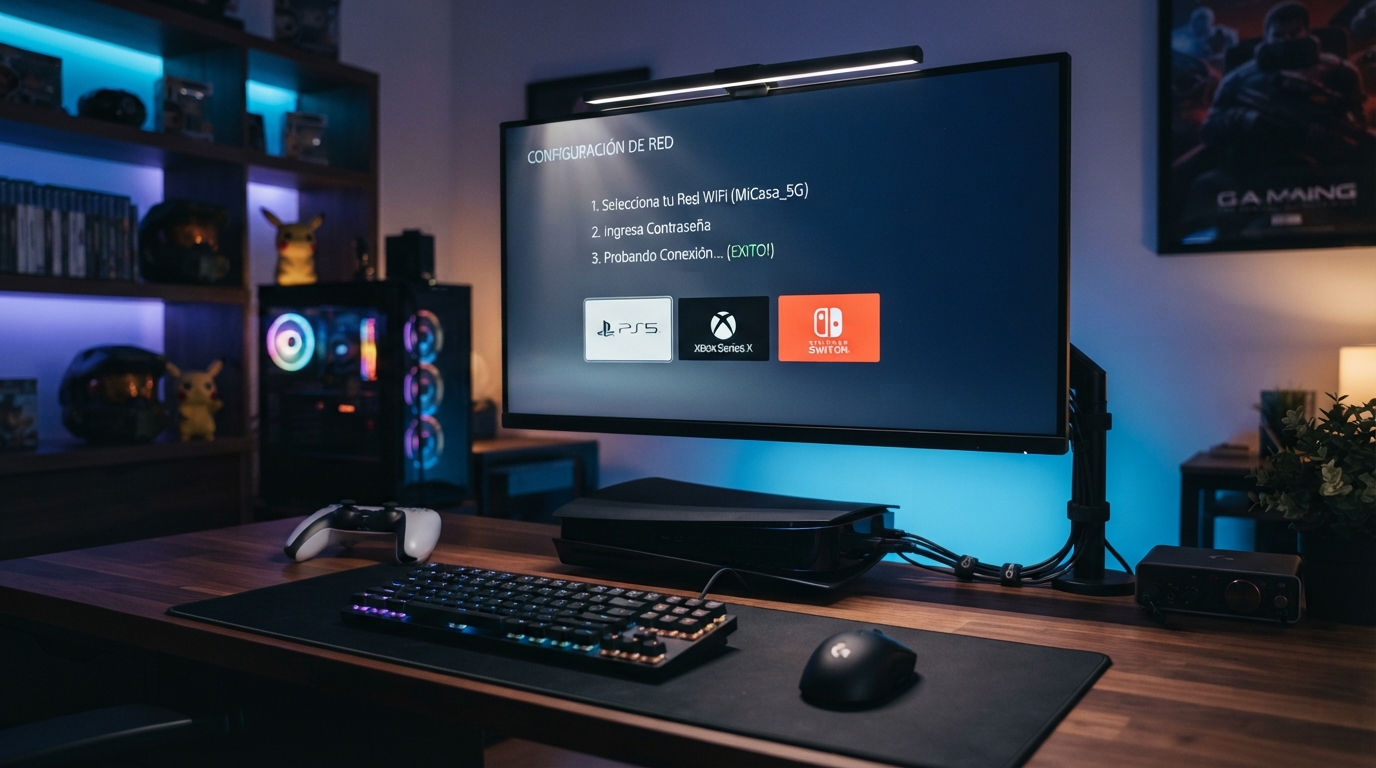
Jugar en línea, descargar actualizaciones o acceder a servicios de streaming desde la consola requiere, antes que nada, una conexión WiFi estable. Aunque el proceso de configuración es similar entre las principales consolas del mercado, cada una tiene sus propios menús y particularidades. En esta guía repasamos cómo conectar las consolas más populares y qué hacer cuando la conexión no funciona como debería.
Conectar una PlayStation al WiFi
- Desde el menú principal, dirígete a «Configuración».
- Selecciona «Red» y luego «Configurar conexión a Internet».
- Elige «Usar WiFi» y después «Fácil», para que la consola busque redes automáticamente.
- Selecciona tu red de la lista mostrada e introduce la contraseña con el control.
- Espera a que la consola confirme la conexión y realice una prueba automática de internet.
Conectar una Xbox al WiFi
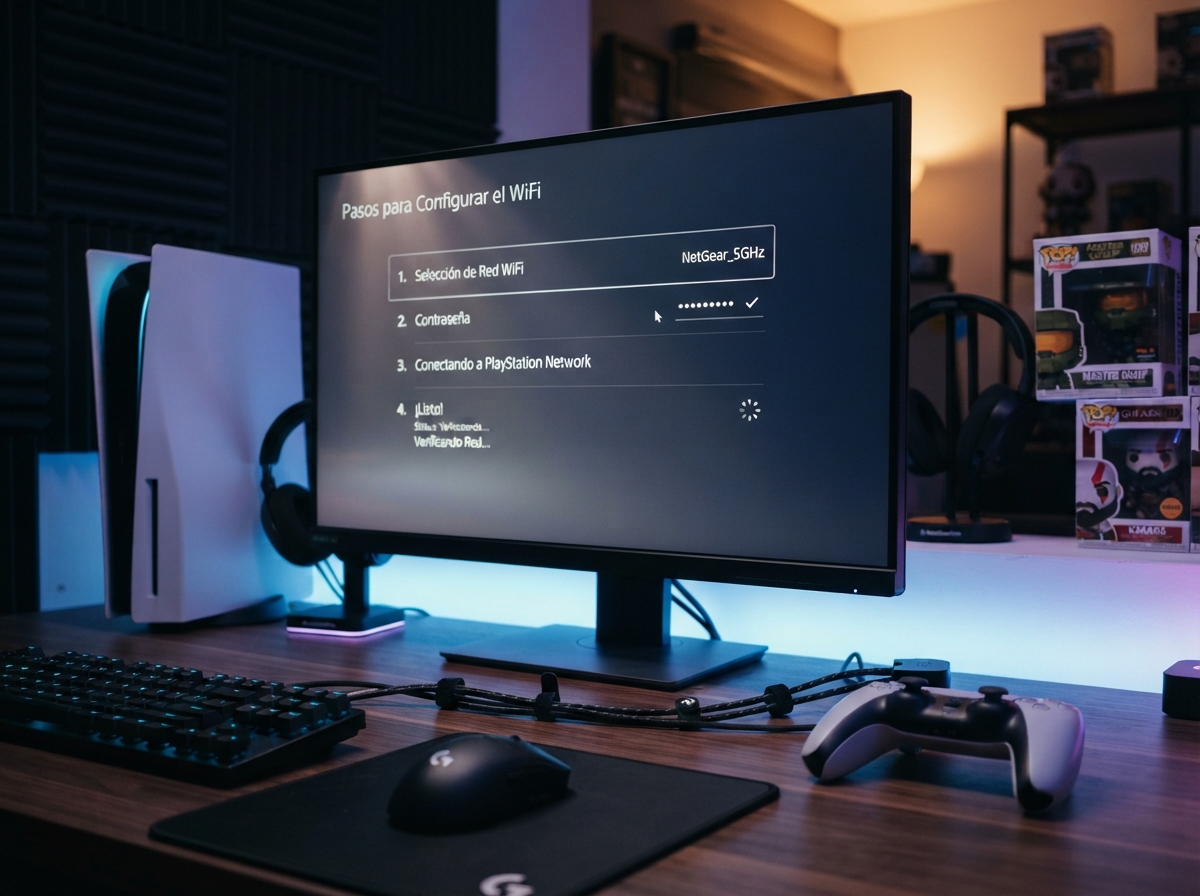
- Presiona el botón Xbox en el control para abrir el menú guía.
- Ve a «Perfil y sistema» y luego a «Configuración».
- Selecciona «General» y después «Configuración de red».
- Elige «Configurar red inalámbrica» y selecciona tu red WiFi de la lista.
- Introduce la contraseña y confirma para completar la conexión.
Conectar una Nintendo Switch al WiFi
- En el menú principal, entra a «Ajustes de la consola».
- Selecciona «Internet» y luego «Configuración de Internet».
- Elige tu red de la lista de señales disponibles.
- Escribe la contraseña utilizando el teclado en pantalla.
- La consola confirmará automáticamente si la conexión fue exitosa.
Por qué la ubicación de la consola importa más de lo que parece
A diferencia de un celular, las consolas suelen permanecer fijas en un mismo lugar, generalmente cerca del televisor. Si esa zona está alejada del router, es probable que experimentes una señal débil de forma constante. Algunas recomendaciones prácticas:
- Si es posible, considera una conexión por cable Ethernet, que suele ofrecer mayor estabilidad para el juego en línea que el WiFi.
- Si el cable no es una opción, procura que no haya paredes gruesas ni electrodomésticos grandes entre la consola y el router.
- Evalúa el uso de un repetidor o un adaptador PLC (que utiliza el cableado eléctrico de la casa) si la señal en esa zona es particularmente débil.
Problemas comunes al conectar consolas al WiFi
| Problema | Posible solución |
|---|---|
| La consola no detecta ninguna red | Reinicia el router y la consola, y verifica que el router esté emitiendo en la banda de 2.4GHz |
| Conexión inestable durante partidas en línea | Acerca la consola al router o utiliza un cable Ethernet |
| Error al iniciar sesión en servicios en línea | Verifica la fecha y hora del sistema, ya que un desfase puede impedir la conexión segura |
| Descargas muy lentas | Revisa si otros dispositivos están consumiendo mucho ancho de banda al mismo tiempo |
Cómo hacer una prueba de conexión desde la consola
Todas las consolas modernas incluyen una función para probar la calidad de la conexión a internet, generalmente dentro del mismo menú de configuración de red. Esta prueba muestra datos como la velocidad de descarga, la velocidad de subida y, en algunos casos, la latencia (ping), un dato especialmente importante para quienes juegan en línea de forma competitiva.
Si los resultados muestran una velocidad muy por debajo de la que contrataste con tu proveedor de internet, prueba realizar la misma medición en otro dispositivo conectado a la misma red para descartar que el problema sea específico de la consola.
Consejos para mejorar la experiencia de juego en línea
- Si tu router lo permite, activa la priorización de tráfico (a veces llamada QoS) para darle prioridad a la consola sobre otros dispositivos conectados.
- Cierra aplicaciones o descargas en segundo plano en otros dispositivos mientras juegas en línea, ya que consumen ancho de banda que podría destinarse a mantener una conexión más estable durante la partida.
- Actualiza el firmware del router regularmente, ya que estas actualizaciones suelen mejorar la estabilidad general de la red.
- Si compites en línea de forma frecuente, considera priorizar siempre la conexión por cable sobre el WiFi, ya que reduce las variaciones de latencia.
WiFi frente a cable Ethernet en consolas: ¿cuándo elegir cada uno?
Aunque hoy en día el WiFi ofrece velocidades más que suficientes para la mayoría de los usos, quienes juegan en línea de forma frecuente o competitiva suelen notar una diferencia real al usar cable Ethernet. Esto se debe principalmente a la estabilidad de la latencia, más que a la velocidad de descarga en sí misma.
| Situación | Recomendación |
|---|---|
| Juego casual, uso general | WiFi es suficiente en la mayoría de los casos |
| Juego en línea competitivo | Cable Ethernet, si es posible instalarlo |
| Descargas grandes de juegos | Ambos funcionan bien, aunque el cable suele ser algo más rápido y estable |
| Consola alejada del router sin opción de cable | WiFi con repetidor o sistema mesh cercano |
Cómo saber si el problema es de tu red o del servidor del juego
No todos los problemas de conexión durante una partida en línea se deben a tu WiFi doméstico. Antes de asumir que el problema está en tu red, conviene descartar otras posibilidades:
- Verifica si otros juegos o aplicaciones en línea funcionan con normalidad al mismo tiempo.
- Consulta en redes sociales o foros oficiales si otros jugadores están reportando problemas similares con ese mismo juego en ese momento.
- Revisa el estado de los servidores del juego desde la página oficial del desarrollador, si está disponible.
- Si el problema persiste únicamente en tu red y con distintos juegos, entonces sí conviene revisar la configuración de tu router o la ubicación de la consola.
Configurando la consola para descargas nocturnas
Muchas personas prefieren dejar sus consolas descargando actualizaciones grandes durante la noche, mientras nadie más usa internet en casa. Para que esto funcione bien, es importante activar el modo de reposo con conexión activa desde el menú de energía de la consola, en lugar de apagarla completamente. De esta manera, la consola sigue recibiendo actualizaciones y descargas en segundo plano aunque no esté encendida por completo, y estará lista para jugar de inmediato al día siguiente sin tener que esperar largos tiempos de instalación.
Conclusión
Conectar tu consola de videojuegos al WiFi es, en términos generales, un proceso guiado y sencillo en las tres plataformas principales del mercado. La clave para disfrutar de una buena experiencia, especialmente en juego en línea, está en la ubicación de la consola respecto al router y en mantener la red libre de interferencias o saturación por parte de otros dispositivos conectados simultáneamente. Con una configuración correcta desde el inicio, evitarás la mayoría de los contratiempos habituales al momento de jugar en línea o descargar contenido nuevo.

Hola soy Esfrain Orlando Perez Abreu, graduado universitario con varios títulos, con más de 7 años de experiencia y apasionado por la tecnología, las redes y la innovación digital. Aquí en TecnoRedes comparto guías, consejos y novedades sobre internet, dispositivos, seguridad y herramientas tecnológicas, con un enfoque práctico y fácil de entender para todo tipo de usuarios. Actualmente trabajando para varias empresas en mi país, como consultor personal.